2回目以降のサインイン
2回目以降に space へサインインする方法は3つあります。
- 「space 専用URL」からサインインする方法
- space トップページ(https://space.flairlink.net)からサインインする方法
- Account Manager からサインインする方法
アカウント開設後、登録したメールアドレスに以下のようなメールが届きます。メールにはこれら3つの方法が記載されています。
(表題) spaceの初回ログインに成功しました(差出人)notifier@flairlink.net
 あなたのアカウントは、無事spaceのメンバーとして登録が完了しました。 今後は、以下のいずれかの方法でspaceにサインインすることが可能です。
 (1)「 space 専用URL」からサインイン 以下のURLを使うことで、 spaceに直接サインインすることが可能です。 https://〜
 (2)「spaceトップ画面」から組織IDを入力してサインイン flairLink spaceのトップ画面( https://〜)にアクセスの上、 以下の組織IDを入力することでサインインすることが可能です
 ~組織ID~
 (3)「アカウントマネージャー」からサインイン 以下のURLから、まずフレアリンククラウド アカウントマネージャー にサインインします。 https://〜 サインインが完了すると、あなたが所属している組織の一覧が表示されます。 そのなかから、「XXX space」を選択してログインすることが可能です。
 より詳細な〜〜
--------------------------------------------- flairLink spaceこのページでは方法1と方法2について説明します。
方法1:「space 専用URL」からサインインする
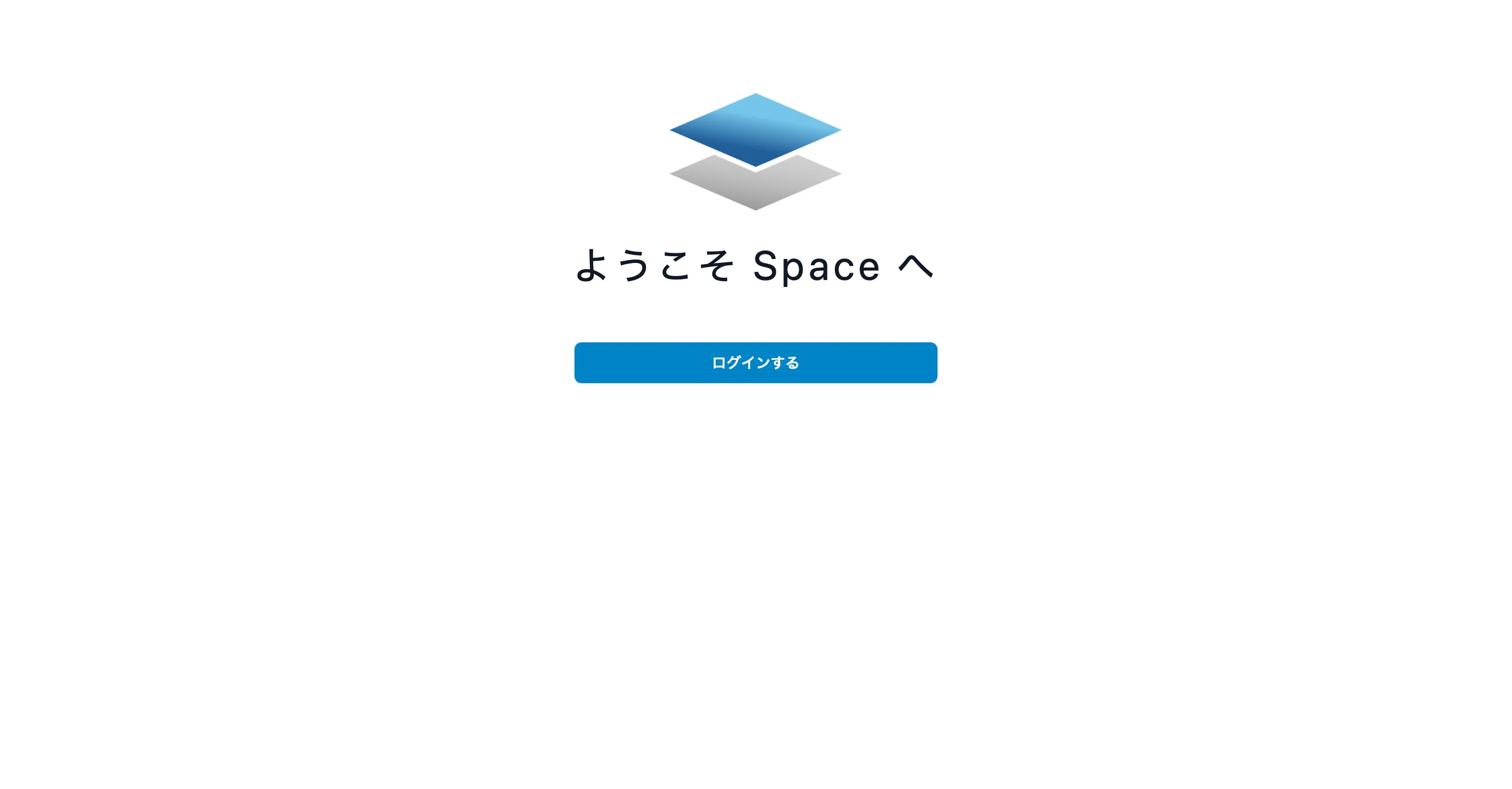
Section titled “方法1:「space 専用URL」からサインインする”メールに記載されている専用URLをクリックすると、ログインページに移動します。
ログインページが表示されたら、「ログインする」を選択してください。
その後は「共通のログイン手順」へ進んでください。
方法2:space トップページからサインインする
Section titled “方法2:space トップページからサインインする”https://space.flairlink.net にアクセスし、組織IDを入力して「送信」を選択してください。
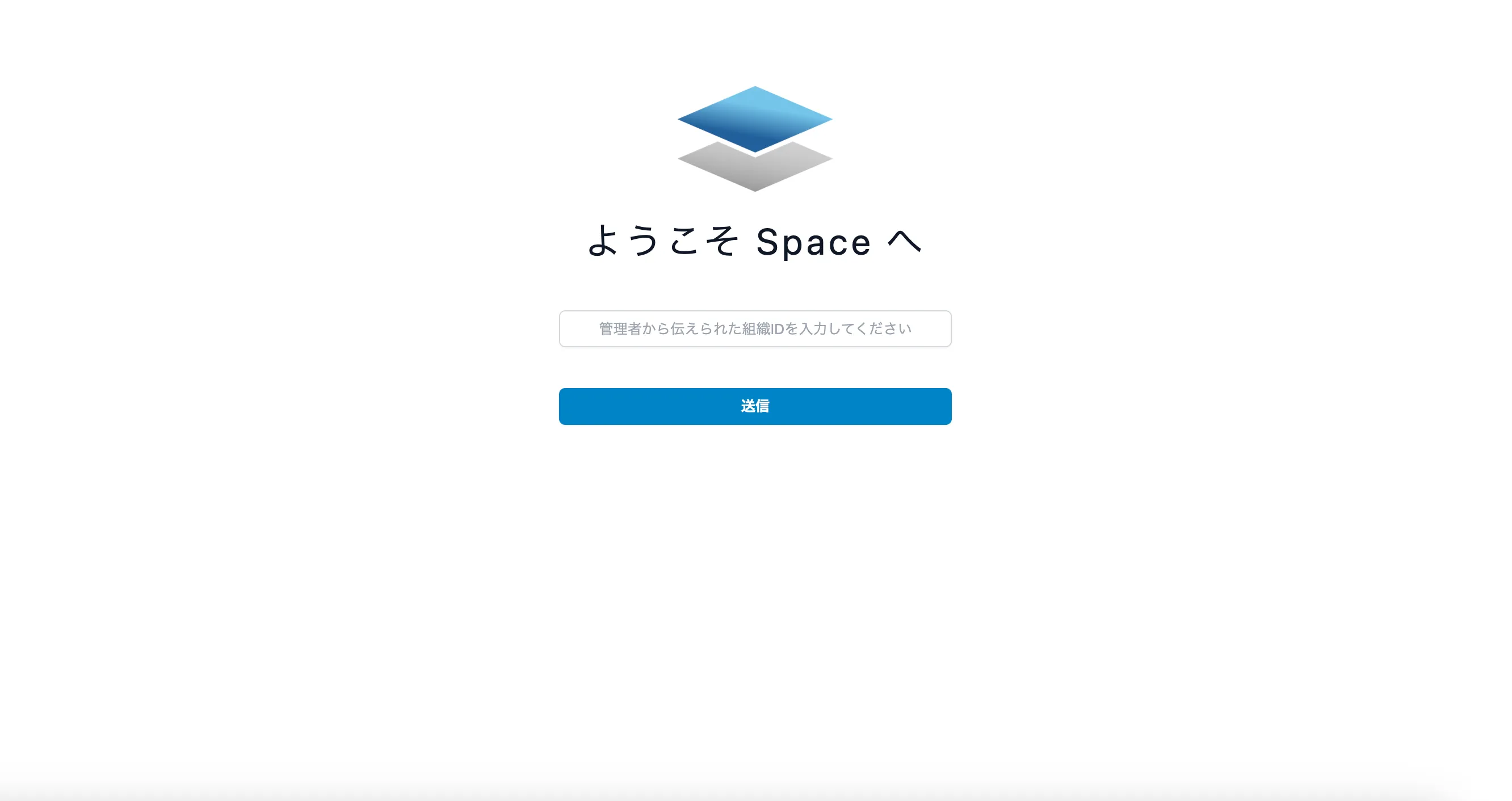
組織IDが正しければ、ログインページに移動します。「ログインする」を選択してください。
その後は「共通のログイン手順」へ進んでください。
共通のログイン手順
Section titled “共通のログイン手順”-
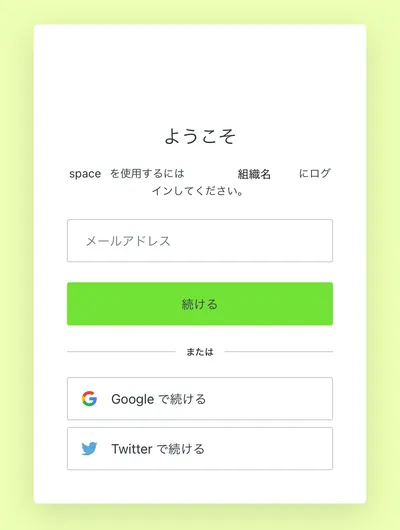
メールアドレスを入力する
招待メールが届いたメールアドレスを入力し、「続ける」を選択します。
-
パスワードを入力する
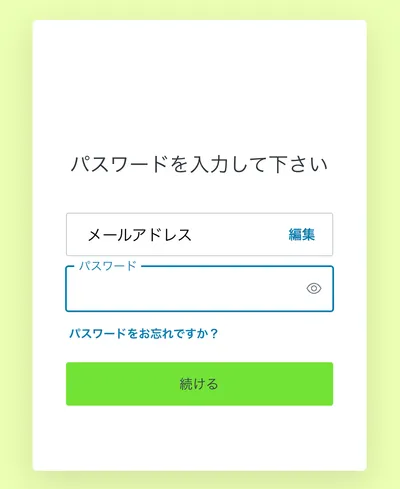
アカウント開設時に設定したパスワードを入力し、「続ける」を選択するとサインインが完了します。