
メッセージ機能を使用する
メッセージ機能では、他の受講者・講師・管理者とメッセージでやり取りできます。受講者ロールでは、受講者同士や講師とのコミュニケーションツールとして活用できます。
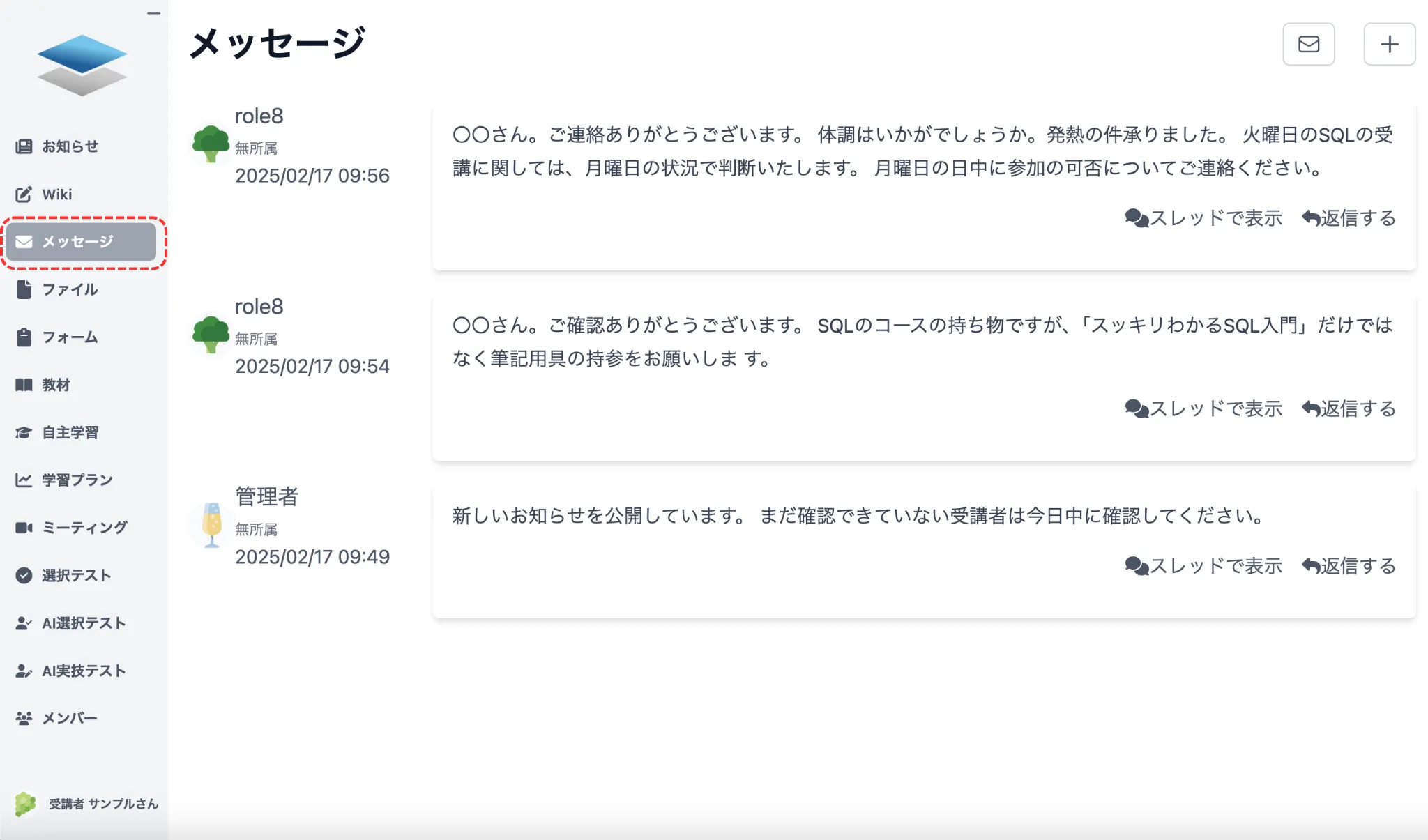
メッセージ機能を使用するには、左側のメニューバーから「メッセージ」を選択します。
メッセージページの機能
Section titled “メッセージページの機能”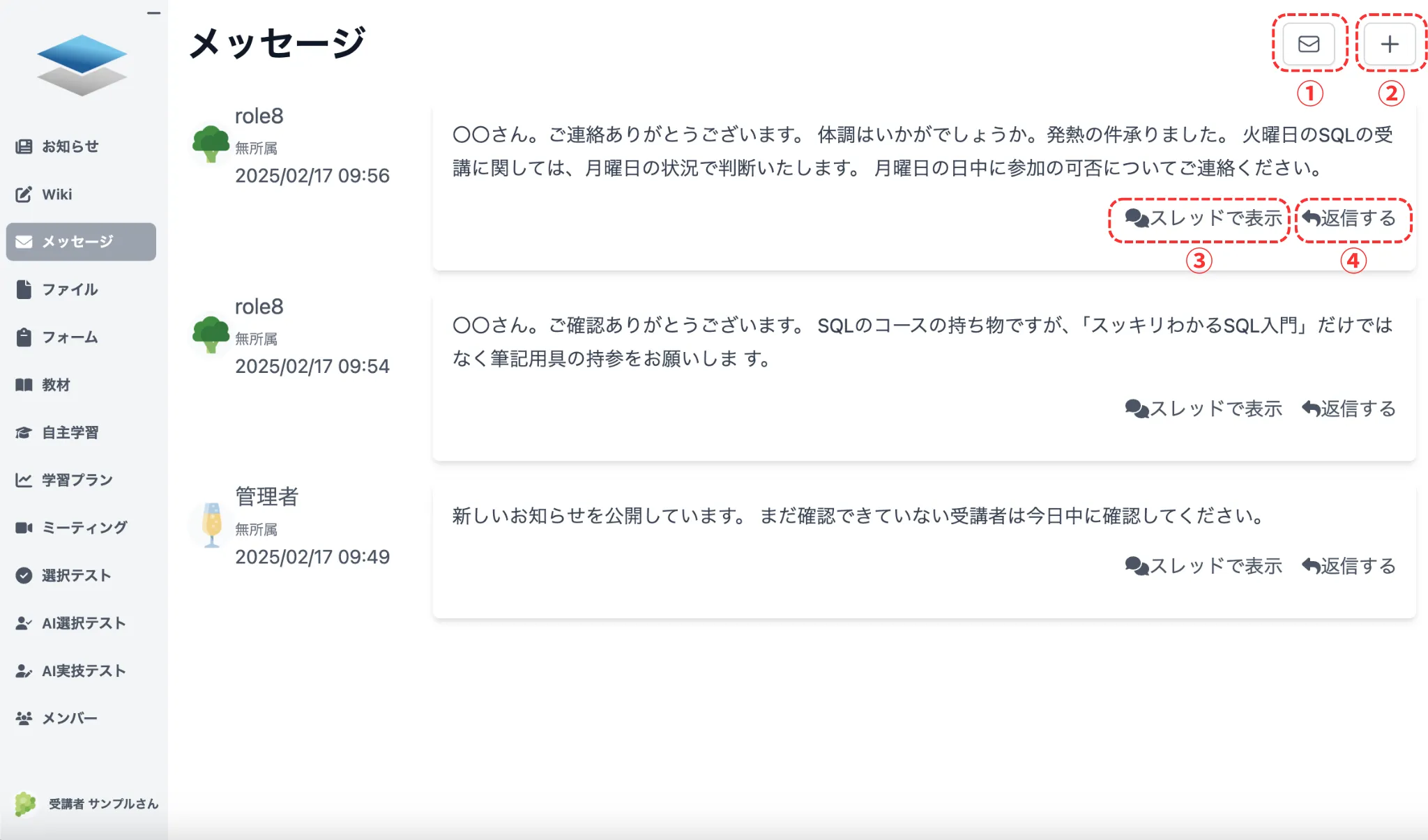
| 機能 | 内容 |
|---|---|
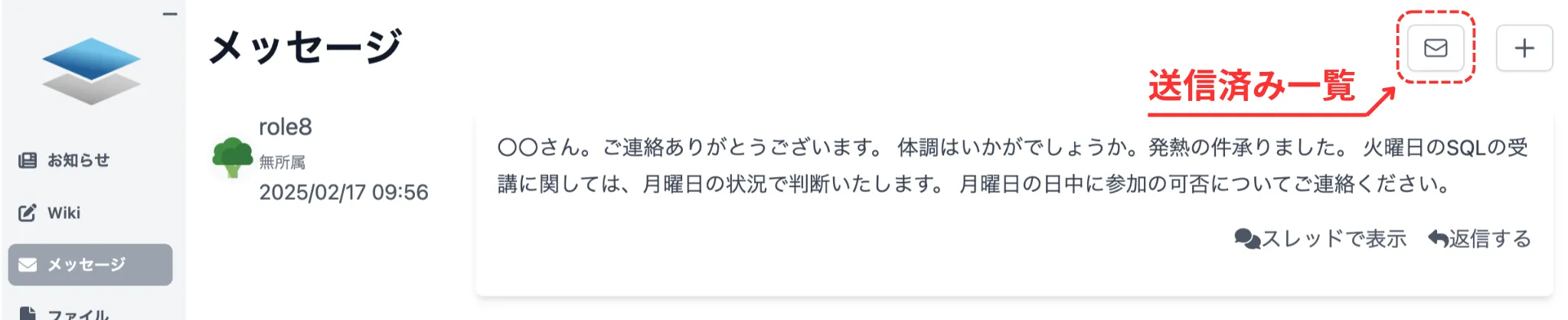
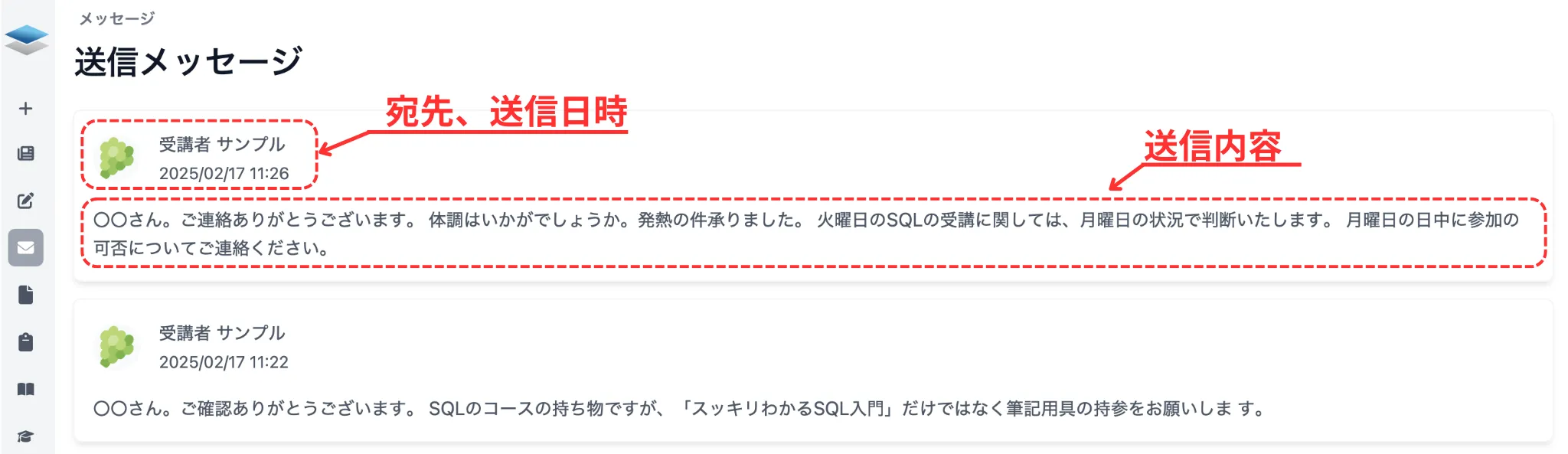
| ① 送信済み一覧 | 自分が送信したメッセージの内容・宛先・送信日時を確認できます。 |
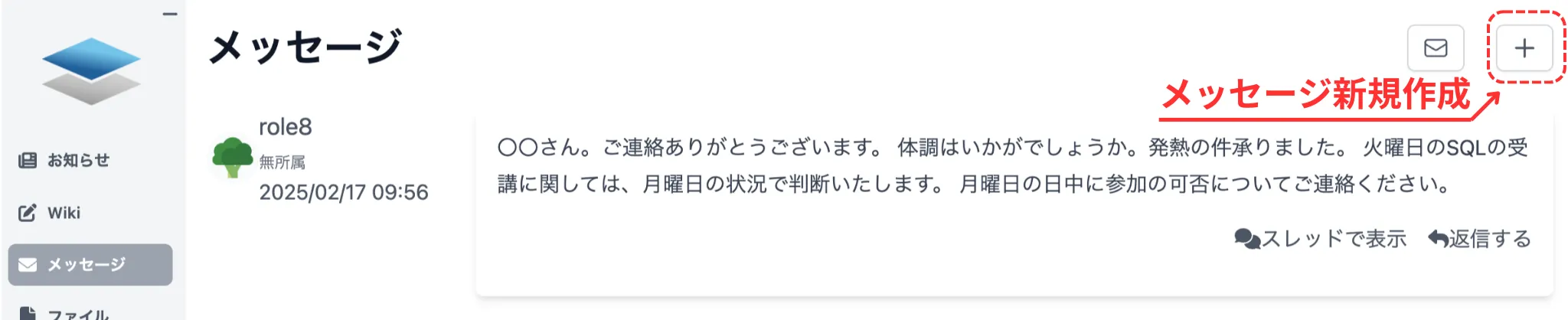
| ② メッセージの新規作成 | 新しいメッセージを作成できます。作成方法はメッセージを送信するを参照してください。 |
| ③ スレッドで表示 | 選択したメッセージを起点に、一連のやり取りをスレッド形式で確認できます。 |
| ④ 返信する | 送信者にメッセージを返信できます。返信方法についてはメッセージを返信するを参照してください。 |
受信メッセージの見方
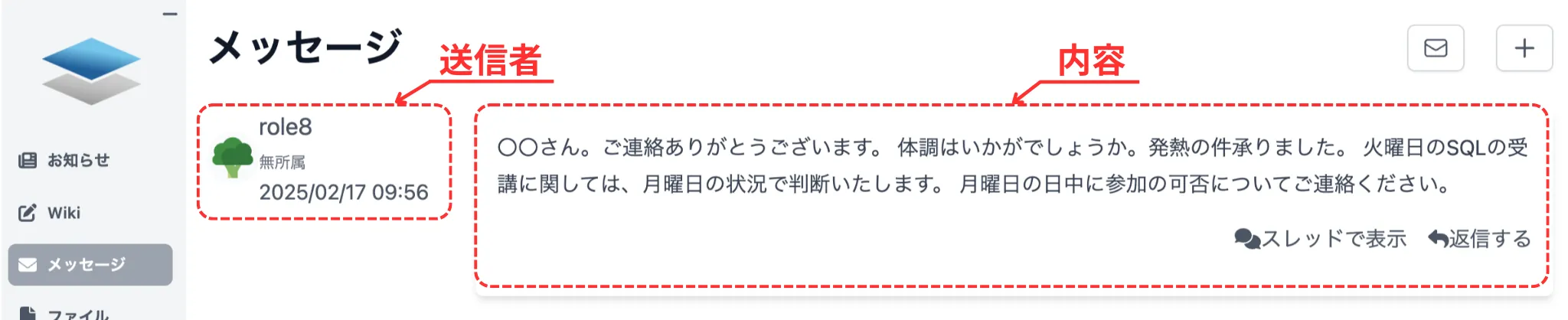
Section titled “受信メッセージの見方”メッセージページの左側に、送信者の名前・所属・アイコン・受信日時が表示され、続けてメッセージの内容が表示されます。
スレッドで表示する
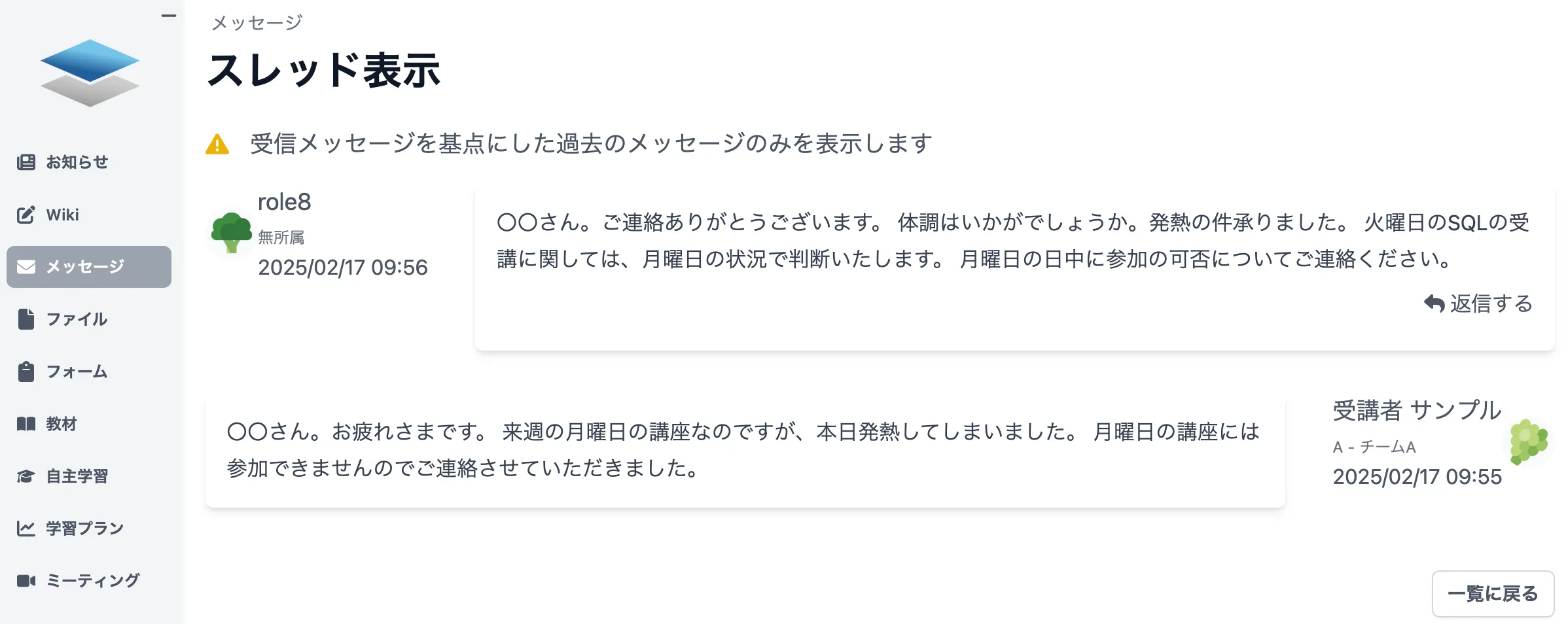
Section titled “スレッドで表示する”一連のやり取りはスレッド表示で確認できます。受信メッセージごとに表示されている「スレッドで表示」を選択してください。
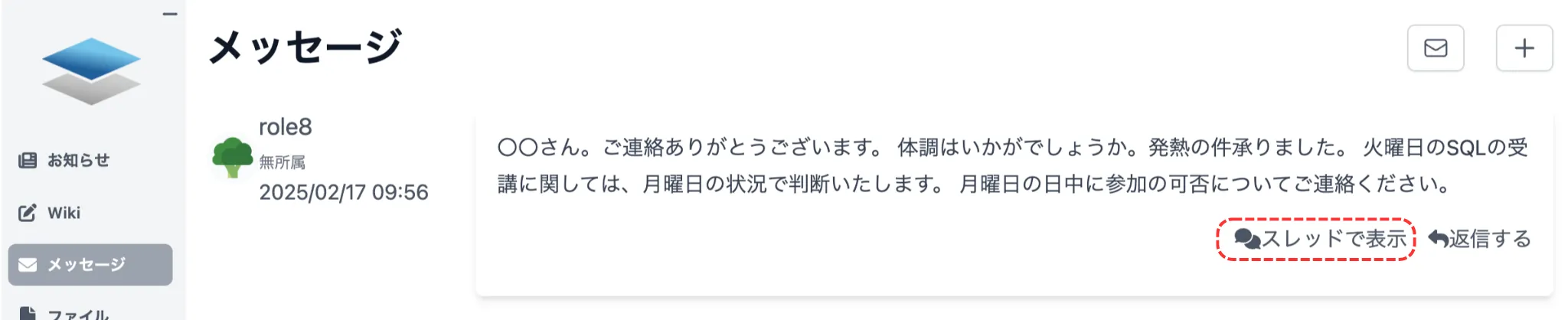
スレッドページでは、選択したメッセージを起点として過去のやり取りを確認できます。
送信済み一覧を確認する
Section titled “送信済み一覧を確認する”過去の送信内容を確認するには、メッセージページ右上の「送信済み一覧」を選択します。
送信済み一覧ページでは、送信済みメッセージの内容・宛先・送信日時を確認できます。
メッセージを送信する
Section titled “メッセージを送信する”メッセージページ右上の「+メッセージの新規作成」を選択します。
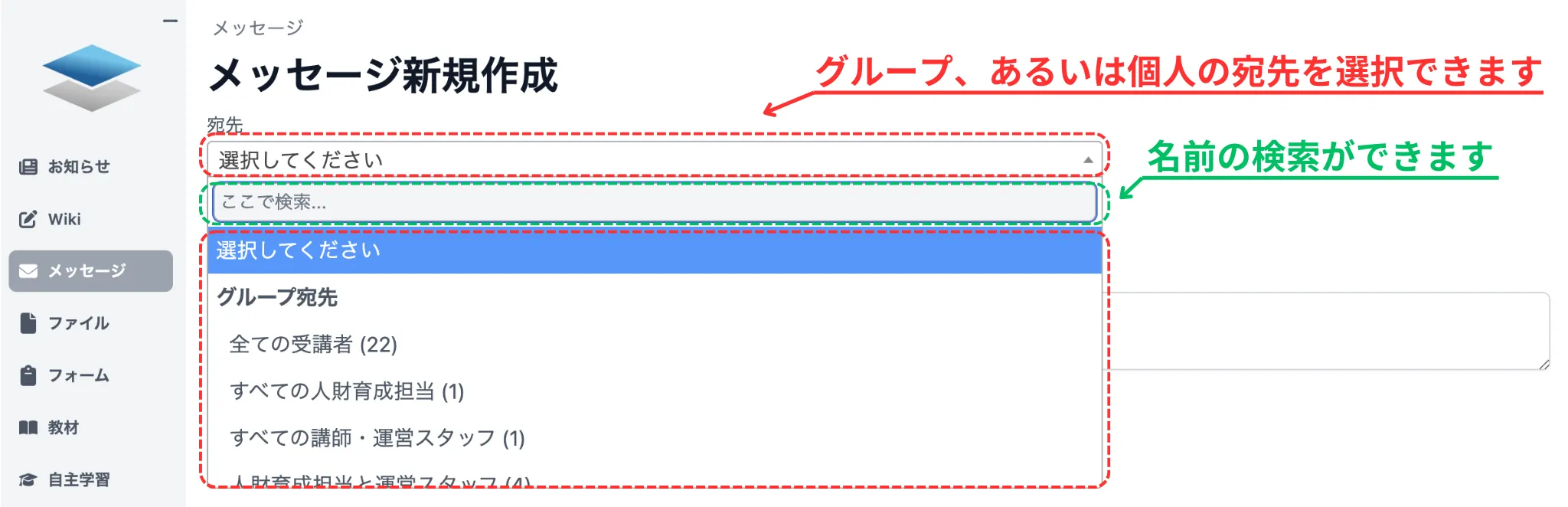
メッセージ作成ページに移動したら、宛先を選択します。宛先には「すべての講師・運営スタッフ」などのグループ、または個人を指定できます。検索機能での絞り込みも可能です。
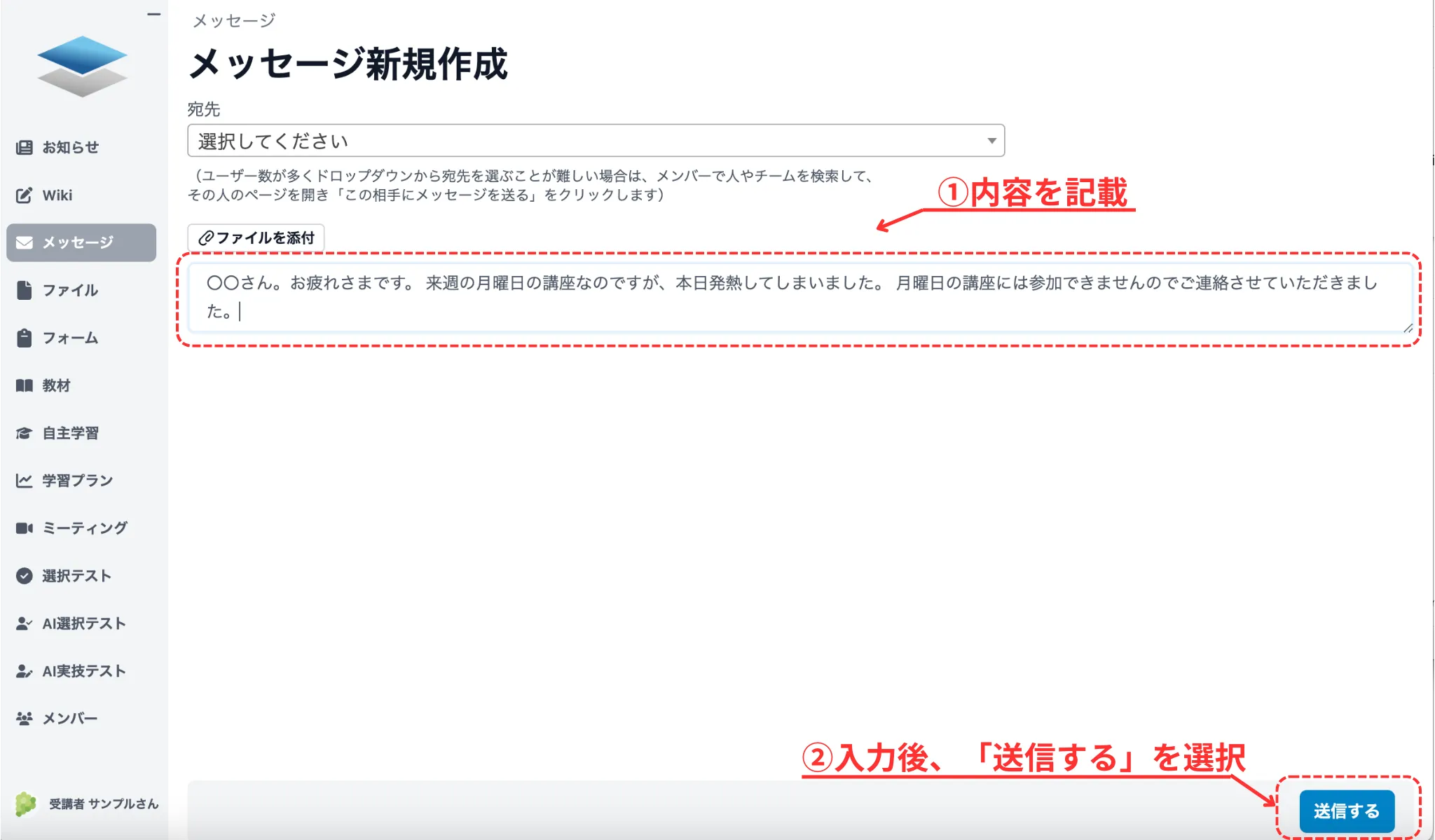
宛先と内容の入力は必須です。内容を記載したら、右下の「送信する」を選択してください。送信が完了するとメッセージページに戻り、上部に送信完了のメッセージが表示されます。
公開ファイルを添付する
Section titled “公開ファイルを添付する”メッセージには公開ファイルを添付できます。
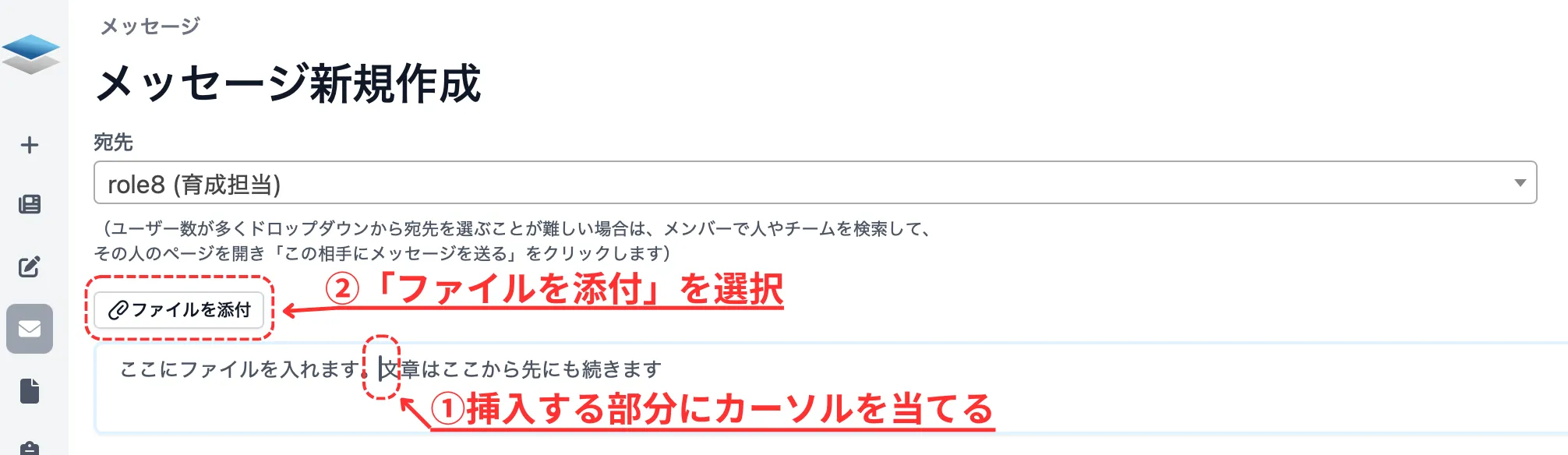
添付したい位置にカーソルを合わせ、右下の「公開ファイルを添付」を選択します。
添付したいファイルを選択し、ファイル名が変更されたことを確認したら「添付する」を選択してください。
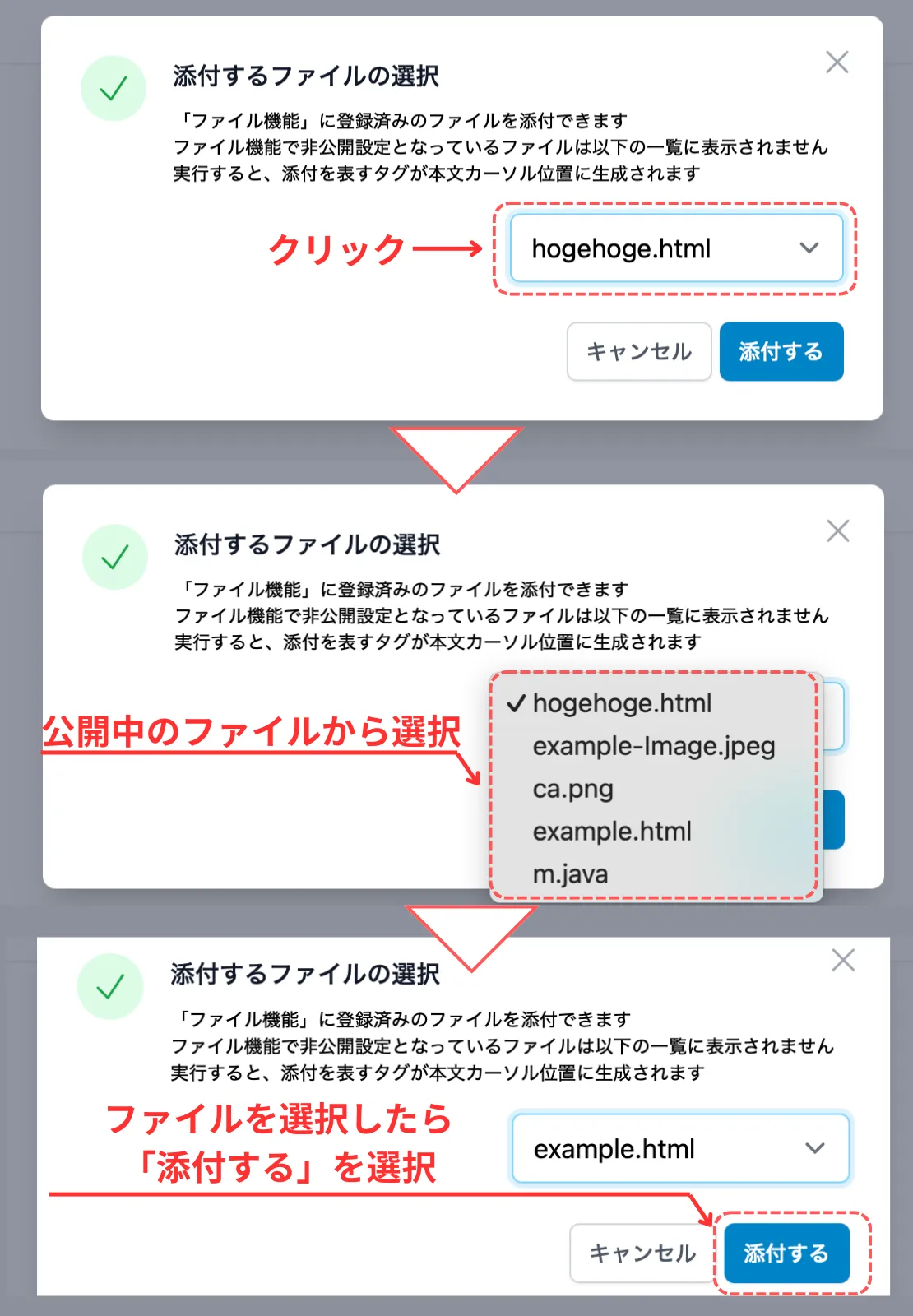
「添付する」を選択すると、カーソル位置に [ファイル名](ファイルのURL) が挿入されます。
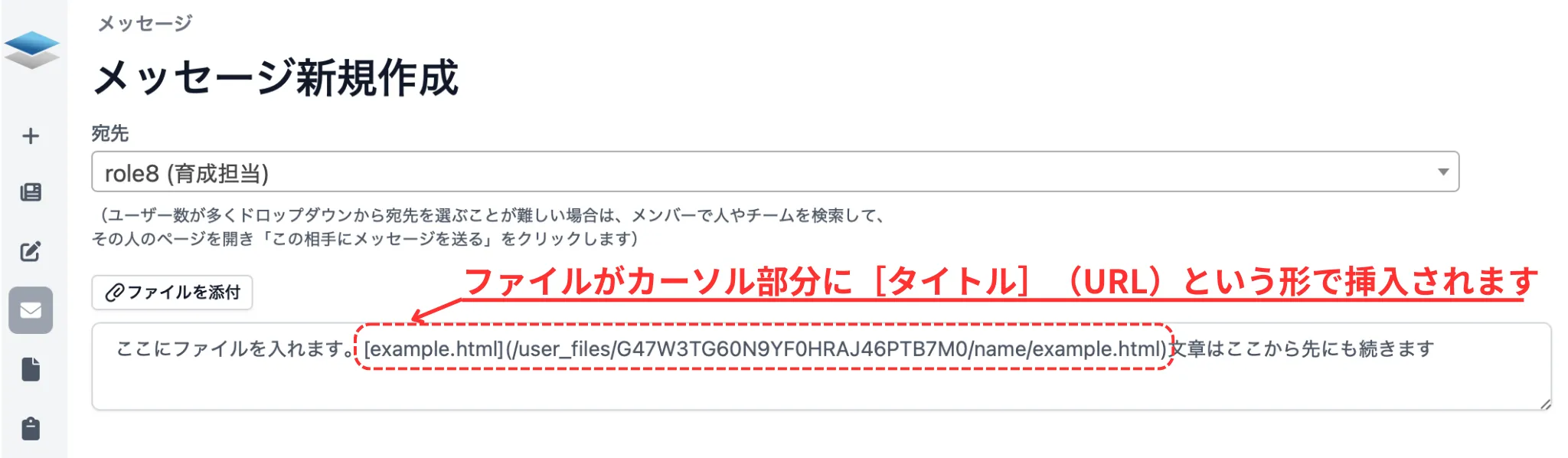
受信側では、ファイル名がリンクとして表示されます。

メッセージを返信する
Section titled “メッセージを返信する”受信メッセージの「返信する」を選択すると、宛先が設定された状態でメッセージ作成ページに移動します。
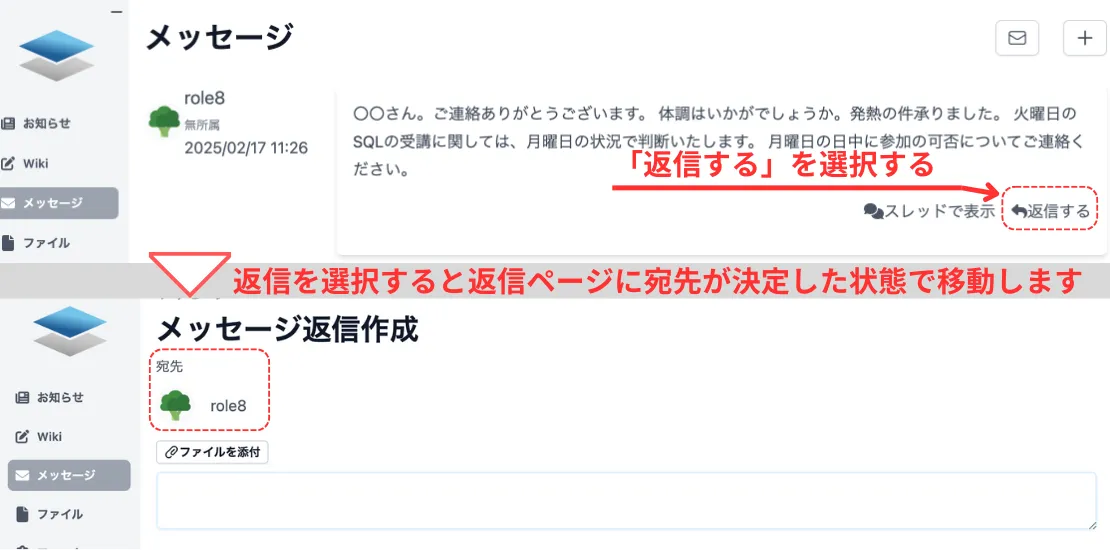
メッセージの作成手順はメッセージを送信すると同様です。